Source
from IPython.display import Image
Image("images/bars-semantic-markers.png")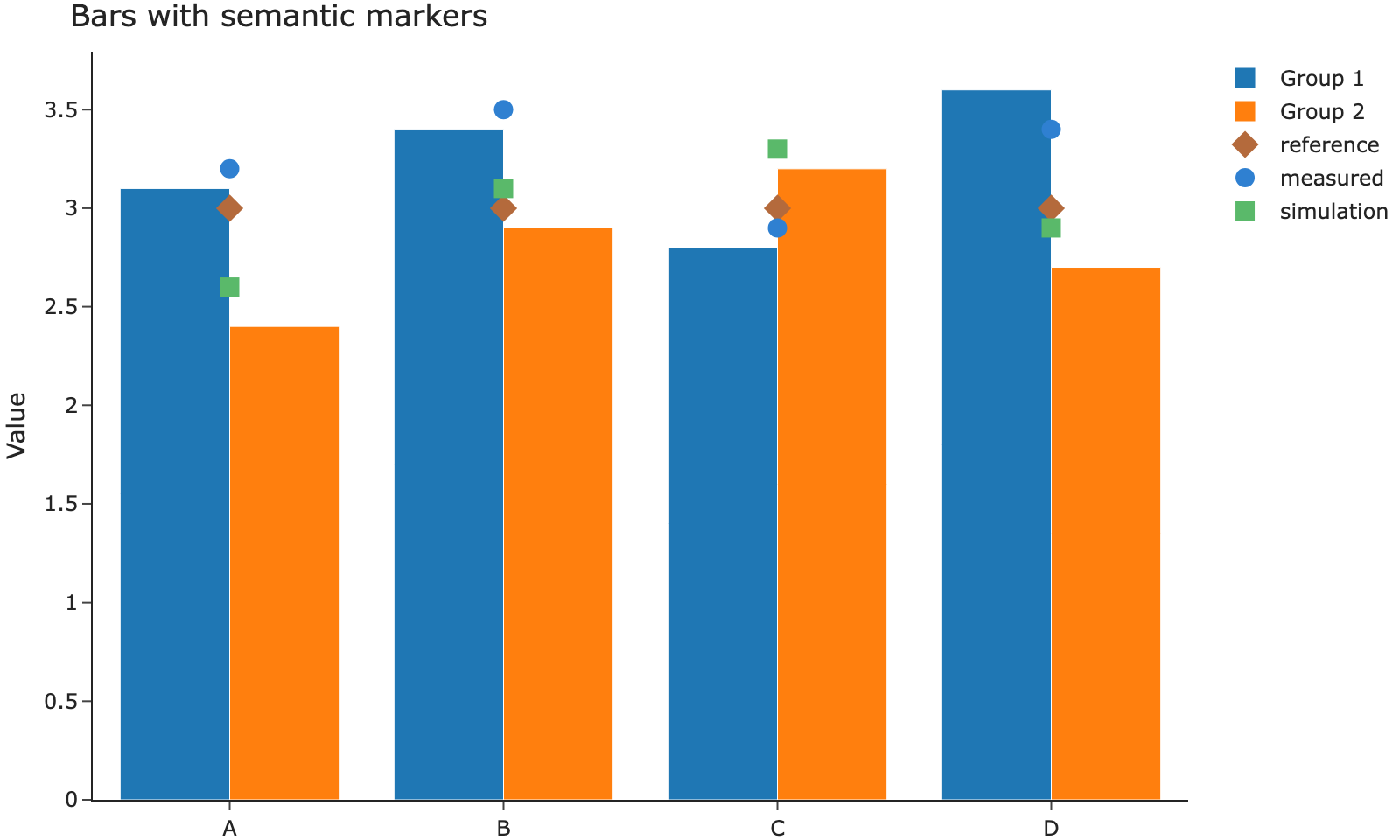
仍由 Quarto 呈現
Quarto 仍負責原生欄位、圖形與標題。選用的 .askr-grid 與 .askr-figure-fit 包裝則用於特定版面需求,內容仍留在文章中。
左欄占閱讀欄的一半。
右欄占另一半。一般 Quarto 欄位仍依 Quarto 的方式調整;若要讓一組內容在 768px 以上維持兩欄、以下改為單欄,請使用 .askr-grid。
將兩個提示框或卡片包在 .askr-grid 中,可在視窗寬度至少 768px 時呈現等寬雙欄, 低於該寬度時改為單欄。原始碼順序也就是閱讀順序。
第一個項目應簡潔,且單獨閱讀時仍有完整用途。
第二個項目在版面與閱讀順序中都接在第一個項目之後。
這兩組分頁會同步切換。在其中一組選擇 Palace 或 AEDT,另一組也會選取相同項目。下方文章不會被包在第二張卡片中。
Palace 使用共用版圖與自己的靜電輸入資料。
AEDT Q3D 使用相同版圖與自己的輸入綁定。
特徵模態結果取自 Palace 執行結果。
特徵模態結果取自 HFSS 執行結果。
本文件中的圖片來自 Embla。下方圖表是該專案的長條與標記圖,並以靜態圖片儲存於此。Quarto 折疊儲存格中的來源會收在 Source 後方,圖片則顯示於下方。
from IPython.display import Image
Image("images/bars-semantic-markers.png")
若頁面只需顯示圖片、不需公開來源,可直接嵌入:
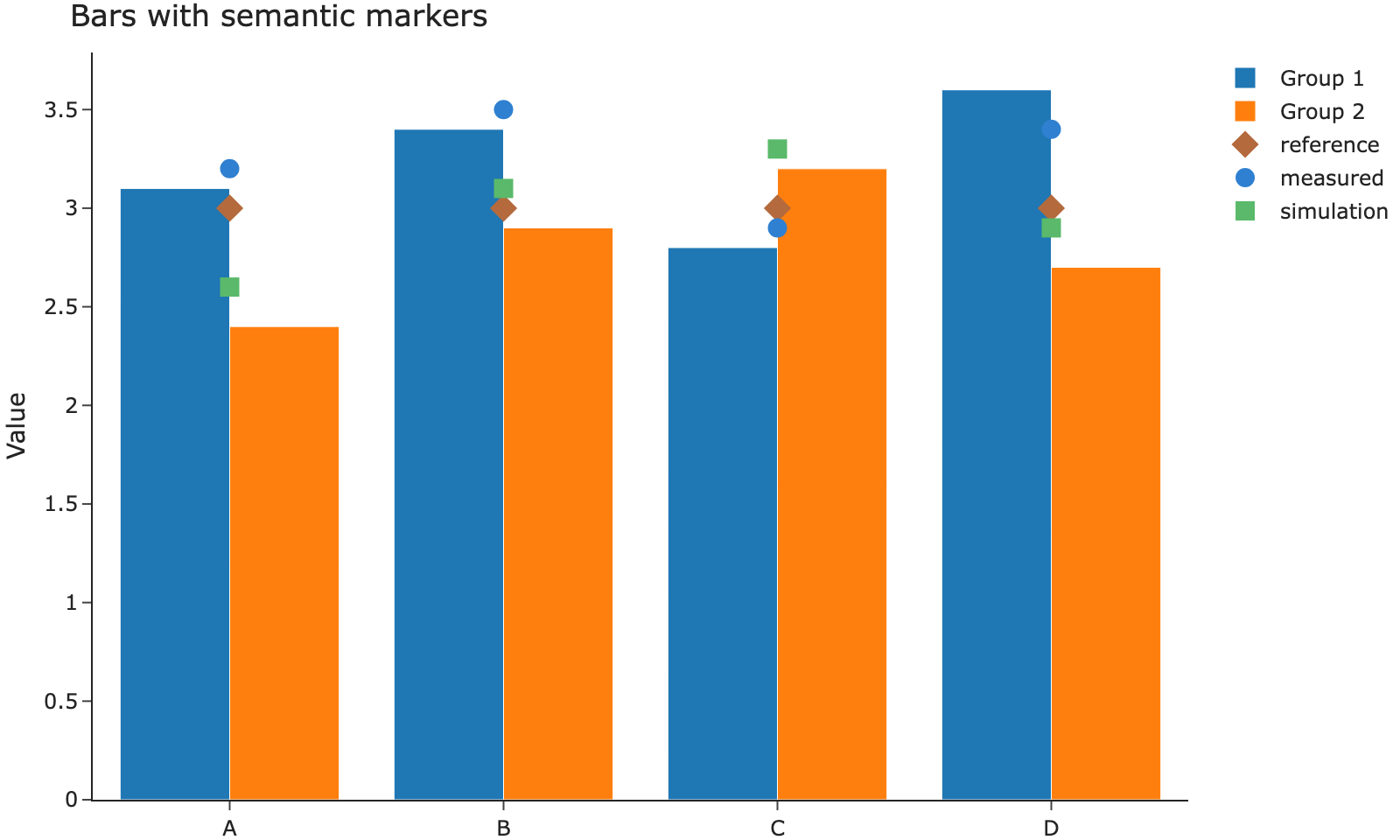當高圖形需要在保留長寬比的同時符合 70svh(並以 70vh 作為後備)時,可選用 .askr-figure-fit。一般圖形行為不會改變。原生圖說仍顯示在圖片下方, 並由既有的 Askr 圖片檢視器提供圖片檢視功能。
Quarto 會從同一個儲存格產生兩份輸出,並顯示其中一份。body.quarto-dark 會隱藏 .light-content;body.quarto-light 會隱藏 .dark-content。Askr 的深色樣式表以 data-mode="dark" 標示,因此標題列的切換按鈕會隨樣式表加入或移除 quarto-dark。
先輸出淺色內容,再輸出深色內容:
from IPython.display import HTML, display

def swatch(background, foreground, label):
    display(HTML(
        f'<p style="margin:0;padding:1rem 1.25rem;background:{background};color:{foreground}">{label}</p>'
    ))

swatch("#faf8f8", "#2b2b2b", "Light rendering")
swatch("#161618", "#ebebec", "Dark rendering")
Light rendering
Dark rendering
Plotly 圖形也適用相同順序:在 #| renderings: [light, dark] 下,先繪製淺色圖,再繪製深色圖。每份輸出的圖形顏色會固定下來;切換按鈕不會重新替單張圖片著色。
下方未加包裝的簡單 Mermaid 區塊會維持原生文章呈現,不會新增檢視器控制項:
flowchart LR
  Areas[Areas] --> Pages[Page List]
  Pages --> Article[Article]
  Article --> Sections[Section List]
flowchart LR Areas[Areas] --> Pages[Page List] Pages --> Article[Article] Article --> Sections[Section List]
本圖集不附照片。
Mermaid 也支援在分支上使用條件標籤。此範例使用既有的圖表檢視器包裝:
flowchart TD
  Start[開始] --> Check{準備好了嗎?}
  Check -->|是| Done[繼續]
  Check -->|否| Wait[準備輸入資料]
flowchart TD
Start[開始] --> Check{準備好了嗎?}
Check -->|是| Done[繼續]
Check -->|否| Wait[準備輸入資料]
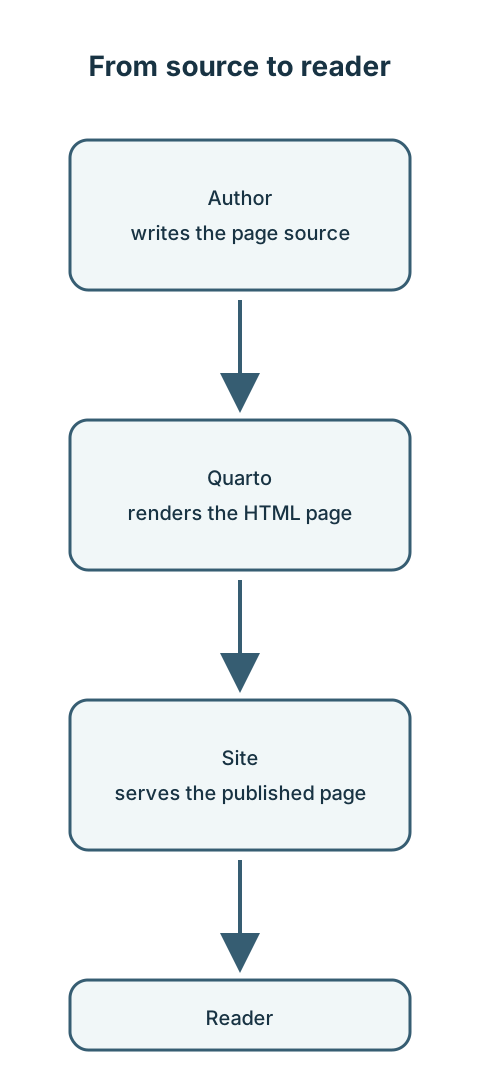
將單一原生 Mermaid 區塊包在 .askr-mermaid-view 中,即可在繪製完成的圖表下方加入「檢視圖表」按鈕。圖表仍會顯示在文章中;按鈕則會開啟浮動檢視器。下方的寬幅流程圖以自然寬度顯示,並可在可由鍵盤聚焦的水平捲動區域內檢視。
flowchart LR
  subgraph author["編寫"]
    direction TB
    source["撰寫原生<br/>Mermaid 區塊"] --> wrapper["加入選用的<br/>檢視器包裝"]
  end
  subgraph build["建置與發布"]
    direction TB
    render["Quarto 產生<br/>HTML 頁面"] --> publish["發布<br/>文件網站"]
  end
  subgraph reader["閱讀"]
    direction TB
    article["圖表顯示於<br/>文章中"] --> open["選擇「檢視圖表」"] --> inspect["在浮動檢視器中<br/>縮放、平移或 Fit"] --> close["關閉並返回<br/>文章"]
  end
  wrapper --> render
  publish --> article
flowchart LR
subgraph author["編寫"]
direction TB
source["撰寫原生<br/>Mermaid 區塊"] --> wrapper["加入選用的<br/>檢視器包裝"]
end
subgraph build["建置與發布"]
direction TB
render["Quarto 產生<br/>HTML 頁面"] --> publish["發布<br/>文件網站"]
end
subgraph reader["閱讀"]
direction TB
article["圖表顯示於<br/>文章中"] --> open["選擇「檢視圖表」"] --> inspect["在浮動檢視器中<br/>縮放、平移或 Fit"] --> close["關閉並返回<br/>文章"]
end
wrapper --> render
publish --> article
按「檢視圖表」可在浮動檢視器中開啟繪製後的圖表。圖表下方相鄰的 Mermaid source 摺疊區可按需展開作者原始區塊;其中的 Copy 按鈕會複製來源。控制方式與限制請見Mermaid 檢視器指南。
欄、分頁組與簡單圖表都符合文章寬度。較寬的流程圖以 .askr-wide-figure 保留自然尺寸,並可水平捲動。浮動檢視器可縮放圖表,但不能取代清楚的標籤與合理的分組;若標籤或關係仍不易理解,請重新編排圖表,不要為了把海報塞入欄中而縮小文字。